 iPhone Astuces – iPhone 5, iPhone 4S, iPhone 4 Afin d'utiliser au maximum votre iPhone
Vous le savez certainement mais depuis iTunes 8.2 il n’est plus possible d’ajouter des fichiers .ipcc en faisant SHIFT + CLICK Mettre à Jour sur PC ou ALT + CLICK Mettre à Jour sur MAC. Pourquoi ?
Afin d’éviter de modifier les fichiers opérateurs facilement. Dans quel but ? Pour activer le mode Modem qui normalement necessite une option payante. Normalement le fichier opérateur par default de votre iPhone bloque l’accès au Partage Internet.
Dans ce tutoriel vous allez apprendre comment réactiver l’ajout de fichiers .ipcc sans utiliser une version inférieur d’iTunes.
Pré-requis :
- iTunes 8.2
- Un iPhone V1 ou 3G ou 3G S !
WINDOWS XP/VISTA
Instructions :
- FERMEZ IMPERATIVEMENT iTunes
- Ouvrez la console Windows : « Touche Windows + R »
- Dans « Ouvrir » saisissez « cmd »
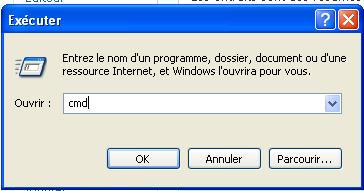
- Une boite de commande devrait s’ouvrir, tapez : (sur trois lignes différentes !
cd C:\
cd Program Files
cd iTunes
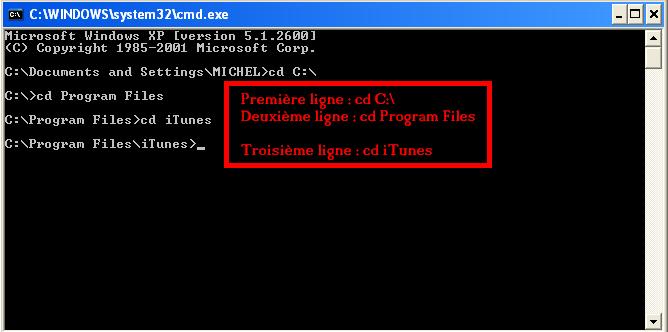
- Désormais la console se trouve dans le bon répertoire !
- Saisissez cette ligne (sur une seule ligne)
iTunes.exe /setPrefInt carrier-testing 1
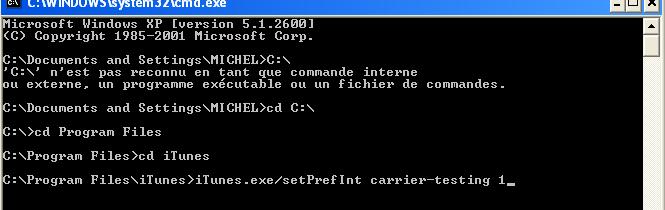
- Fermez la console
- Ouvrez iTunes
- Connectez votre iPhone
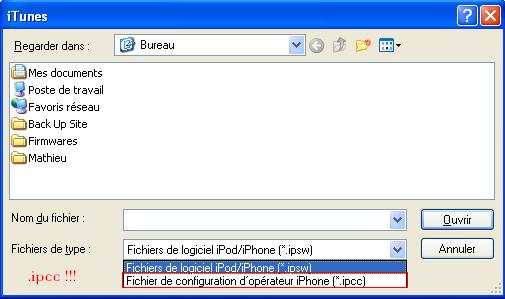
- Puis SHIFT + Click sur Mettre à Jour

- Vérifiez que vous avez désormais accès aux fichiers .ipcc
WINDOWS 64bits
Sur vista 64 bits, il n’y a pas Program Files, mais Program Files(x86), donc pour les possesseurs de vista 64 bits.
cd C:\
cd Program Files(x86)
cd iTunes
ensuite
iTunes.exe/setPrefInt carrier-testing 1
soit:
C:\Program Files(x86)\iTunes>iTunes.exe/setPrefInt carrier-testing 1
MAC
- Fermez iTunes
- Lancer Terminal et tapez : defaults write com.apple.iTunes carrier-testing -bool TRUE
- Validez
- Redemarrez iTunes







Moi la configuration reste après restauration il ne faut pas faire la mise à jour du fichier opérateur ! et vous garderez le mode modem actif
Merci beaucoup , ca fonctionne parfaitement bien !!!
Bonjour,
sur mon pc itunes et sur d: et je n’arrive pas à y accéder.
Quand j’ai c:\
je fais cd d:\ mais cela ne donne rien.
Si quelqu’un a une idée merci d’avance.
@bob
il faut d’abord se mettre sur la partition d en tapant cd d:\
(sachant que cd = change directory)
ensuite reprendre l’explication ci-dessus en fonction du système d’exploitation.
Zeklein
merci pour le tuto mais j’ai un 3 G bouyg et ça marche pas qq un pour m’aider svp ?
salut à tous,
pour ma part, j’ai essayé la config avec SFR, et j’ai réussi à faire toute les manips. Malheureusement Le partage de la connexion ne fonctionne pas.
j’ai iphone 3gs 4.0
itunes 9.2.0
merci quand meme pour le tuto.
si quelqu’un a une solution merci de la poster
sa ne marche pas pour moi , jai reussi a faire la mise a jour .ipcc mais rien ne change dans reseau help me svp !!!
Merci beaucoup !
Ca marche tres bien, je poste mon commentaire avec internet partage de l’iphone
Bonsoir, moi j’ai un problème.
J’avais iTune 10 quand je fessais « SHIFT + CLICK Mettre à Jour » sa me proposer de faire la Mise à jour de mon iPhone en 4.0.2.
Je suis donc repasser a iTune 9 et il me fait la meme chose :/
bonjour a l aide svp je fait toute les manipe mai rien a y fair sa me marque a la fin fichier de configuration de l iphone/ipad carrier (ipcc) et dans mon portable sa rien changé du tt svp merci
slt qui peut parametrer mon iphone 3g sur virgin .je suis sur paris et pret a payer.
Salut!
Iphone 3GS iOS 4.1 Jailbreaké, unlocké. j’ai installé le IPCC, redémarré, enlevé la carte SIM, remis…
Ca ne m’affiche pas le menu pour régler l’APN!!
Quelqu’un a les mêmes symptômes??
Bonjour, ^^
Moi j’ai tester avec Itunes 10 (le nouveau) et j’ai une fenêtre d’erreur qui me dit que le logiciel est déja utilisé par un autre utilisateur alors que j’écoutais de la musique sur celui-ci 5 minutes avant la manipulation.
Re:
Ah non ! enfète ça marche, c’était mon compte Invité qui était ouvert donc ça marche avec Itune 10 !
Merci pour votre TuTO !
ma manip est bonne , je peux selectionner le fichier ipcc je peux le mettre a jour ca prend bien deu sec ensuite rien ne s’affiche mais toujours pas de reseau de donnee cellulaire en vue sur mon iphone 3 !! que faire ??
Vous avez quelle version de firmware ?
moi quand j’ouvre i tunes je n’ai pas mise a jour
slt a tous j ai un ptit probleme je n arrive pas a me connecté a partire de mon iphone donné moi la solutions svp merci
Merciiiiiiiiiiiiiiiiiiiiiiiiiiiiiiiiii!!!!!!!!!!!!!!!!!!!!!!!!!!!!!!!!
A tout ceux qui comme vous donne des bonnes infos sur le web !!!!!!
Merci beaucoup
Bonjour,
Depuis bien 3 jour essayé de faire cette manipulation.
Je coinçais le l’éditeur de commande, les premiers tutoriels avaient été fait à la va vite. CD etc avec de mauvaise ponctuation.
Enfin j’écris que tout va bien, le tutoriel est simple, pratique, lisible, compréhensible par tous (j’espère) et rapide d’utilisation
Je suis ravis , bravo au(x) trouveur(s) – Utilisation tutoriel sous Pc-
j’ai hâte de voir ma consommation 3GO en sachan que j’utilise bien 140Ko par jour.
Mon surf à vous et je souligne que votre tutoriel est exposé de temps à autre sur Facebook.
extra, merci !
Super !!!!
Merci pour ce tuto ! simple bien expliqué
Help !!!
Je suis sur Windows 7, j’ai bien suivis le tuto avec les commandes pour modifier itunes
Ensuite, j’essaye d’ouvrir mon fichier (c’est pour l’opérateur Free, pas compliqué y’a qu’1 fichier)
Mais rien à faire il ne veut pas ouvrir le fichier, et quand je veux mettre à jour ça me dit que l’iphone possède déjà la dernière mise à jour…
Vous êtes mon derniers espoir, repondez moi vite svp…
C’est bon j’ai trouver…
En fait, quand le tuto disait d’utiliser la touche shift + click sur la recherche de mise à jour, je me suis tromper de touche lol
Shit = majuscule, la touche tout à gauche, juste au dessus de ctrl…
Immédiatement après avoir sélectionner le fichier, mon iphone s’est mit à jour et je peux aller sur internet avec, c’est génial.
TROP FORT ! et merci ! je post depuis le modem 3G en partage réseau avec Win 7 64bits
Aux utilisateurs d’Internet Explorer, pensez à renommer Free_fr_iPhone.zip en Free_fr_iPhone.ipcc
Thanks a lot
Et maintenant à l’attaque du partage 3G pour Linux !
Parfait sous Linux
https://wiki.archlinux.org/index.php/IPhone_Tethering
1- modprobe ipheth
2- dhclient -4 eth1
3- route add default eth1
Et voilà le partage de la 3G sous Linux !
Bonsoir, chez moi ca ne fonctionne pas
J’ai iTune 10 quand je fais « SHIFT + CLICK Mettre à Jour » ca va direct a la mise de jour de mon iPhone 4s merci pour votre aide
Merci pour l’aide mais je n’arrive pas à mettre mon Iphone à jour il ne démarre pas la mise à jour. Le fichier ipcc est bien là.
Une idée je prend
Qui est fautif Free ou Apple de ne pas avoir « partage de connexion sur Iphone 3G.
Merci.
Moi j’ai un souci, quand j’arrive au dernier truc c’est a dire SHIFT + CLICK Mise a jour, je selectionne l’ipcc et ca me met une erreur dans Itunes. Probleme windows 7 ?
Je n’arrive pas a faire reconnaitre le fichier ipcc sur mon iTunes
je suis sous windows y a t’il des erreurs dans la formule????
merci
bonjour
moi sa à planter itunes
bonjour je ne trouve pes les fichiers ipcc comment faire svp
Bonjour, moi je suis avec Windows 7 et j’ai essayé de faire « entrée » dans la console sauf que ça entre la même ligne en dessous.
Aidez-moi s’il vous plaît!
Contenu pertinent et design sympa, merci pour cet article !PS, j’adore le logo c’est de bon goût

Thanks for sharing your thoughts about intdrnet marketing products.
Regards
It is possible to predict what will happen in the rest of the Portuguese and Spanish speaking
Americas during the nuclear post crisis. and Pacific Northwest earthquake
for December 12, 2008. ‘ ‘A quiet sun will cause
temperatures globally to take a nose-dive.
Here is my web blog – Nostale Bot Exp
I’m extremely pleased to find this great site. I want to to thank you for
ones time just for this fantastic read!! I definitely
liked every little bit of it and i also have you saved to fav to look at new stuff on your web site.
Hello there! Would you mind if I share your blog with my facebook group?
There’s a lot of people that I think would really enjoy your content.
Please let me know. Thank you
Our group provides you the perfect available scripts with newest
technologies that ensure 100% security so that you needn’t Root
or Jailbreak your device to use our Hack instrument.
Find the amount of gem and mana Select your game host, you would want to get and enter your
username. Click the start button and wait until the advance is end comprehensive one offer and
you may get mana and your summoners war crystals in 1-2minutes.
It’s great to make use of The Most Effective Lineup switch to truly get your
finest players into most jobs, but the Rate rating is master when it
comes to the folks who’ll be getting managing or returning the
basketball. Positively consider if different qualities
are fairly identical using faster people at HB WR,
KR.
This on-line hack device works additionally for iphone and ipad.
The instant cash can be acquired by taking the personal cash loans
into consideration. People who are financially stuck in the middle of the month can avail these loans to solve their financial
problems. Citibank has overdraft protection with Checking Plus, a checking account with a revolving credit line.
This is my first time visit at here and i am truly pleassant to read everthing at single place.
Odds of -110 are usually typical for points spreads and totals.
As the admin of this site is working, no hesitation very quickly it will be well-known,
due to its feature contents.
Wow! At last I got a web site from where
I know how to truly get valuable facts regarding my study
and knowledge.